素材微调:裁剪、翻转与亮度在编辑器里一步完成
为什么不出去修图
素材差一口气就想调一下——如果每次都退出编辑器、开修图软件、传回来,工作流就断了。Lumen5 把最常用的几项基础编辑直接内置在场景素材上:选中素材,浮动工具条就在画面上方。
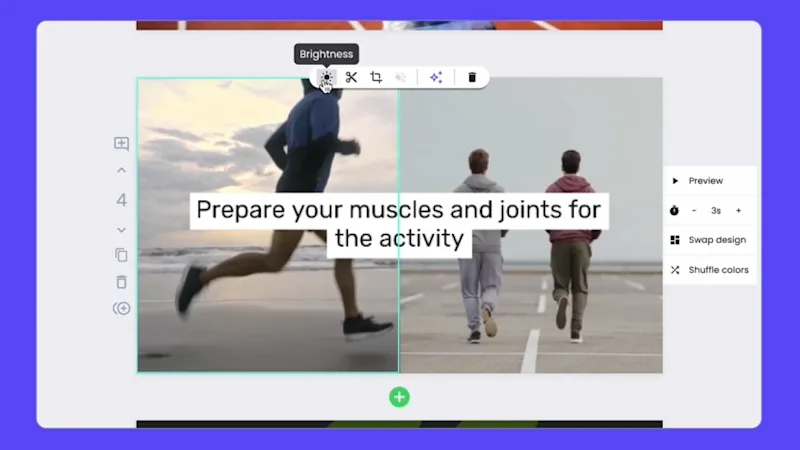
工具条上有什么
选中场景里的图片或视频片段后,可以用的基础编辑包括:
- 亮度(Brightness):曝光不足或过曝的素材先拉一档;
- 裁剪(Crop):把无关边缘裁掉,主体占满画面——社交平台竖版尤其依赖构图紧凑;
- 翻转与旋转:水平镜像、角度微调,适配布局方向;
- 其他微调:滤镜效果与基础色彩调整(可用项以编辑器内实际显示为准)。
这些操作同时适用于素材库图片和 自己上传的素材。
值得记住的编辑分寸
- 裁剪救构图,救不了画质:把横图裁成竖图时,分辨率损失直接反映在成片清晰度上,原始素材尽量选大图;
- 亮度小调即可:AI 配图时选的多是曝光正常的素材,大幅拉亮度通常说明该换图了——回到 媒体库总览 重挑;
- 视频片段的裁剪同理:画面内裁剪与掐头去尾是两件事,长片段的取舍在时间线层面处理(长视频拆条见 长视频剪短视频)。
微调完的验收
改完素材别急着下一幕:把当前场景 预览 一眼,确认裁剪后的构图在最终画幅里仍然成立——编辑器里的画布比例与 成片画幅 一致,预览看到什么,观众就看到什么。