AI 脚本编辑器详解:标题、时长、语气与指令四件套
这是整条流水线的调度台
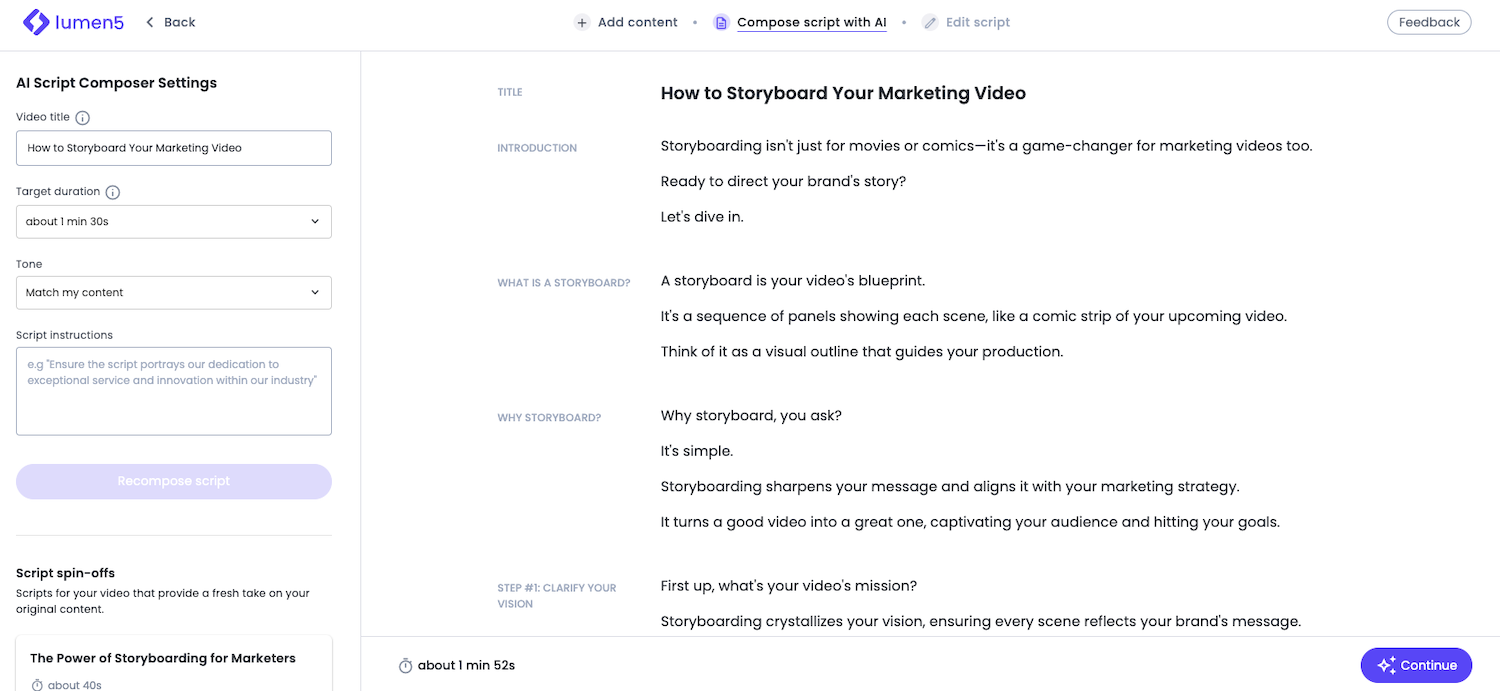
内容导入完成后,AI 脚本编辑器(Script Composer)接手:左边是你对脚本的全部控制项,右边是 AI 现场写出的脚本正文,底部实时显示预估成片时长。脚本定了,视频就定了七成——场景、配音、时长都从这份脚本派生。
左侧四个控制项
Video title(视频标题)
给这条视频起个工作标题。它同时是 AI 理解主题的锚点——标题写「新品发布会回顾」和写「这个功能为什么值得做」,生成的脚本方向完全不同。
Target duration(目标时长)
下拉选择目标时长,比如 1 分 30 秒。AI 会按这个时长控制脚本的体量。免费档用户在这里就要盯住 2 分钟红线(见 免费档限额)。
Tone(语气)
让脚本模仿的情绪与风格。默认「贴合原内容」,也可以指定成更活泼、更正式、更具鼓动性等方向。语气选择影响用词和句式,不影响事实内容。
Script instructions(脚本指令)
自由文本框,写给 AI 的具体要求。官方给出的示例方向是要求脚本体现「对卓越服务与创新的坚持」这类品牌主张。想强调的点、必须出现的关键词、希望回避的表述,都写在这里。
右侧脚本区怎么读
脚本按段落展示,每段带有结构标签(标题、引言、分论点……),方便按块修改。底部的时间预估是按正常语速朗读这份脚本的时长,跟目标时长对不上就回去改体量。
一次调好的工作顺序
- 先定标题与时长——这两项框住脚本的「形状」;
- 通读第一版脚本,把跑偏的地方写成一条条指令加进 Script instructions;
- 调语气(如果需要);
- 点重新生成,对着新稿再做一轮微调;
- 脚本可用后,用 脚本变体 看看有没有更好的角度,然后进 生成视频。
指令写得越具体,重新生成的收敛越快——这部分的经验总结见 让脚本更贴需求的指令写法。